
电脑里那些吓人的“黑窗口”到底是啥?一文看懂终端工具怎么选

终端工具完全指南:小白也能看懂的黑窗口选择攻略
嘿,朋友们!今天咱们聊聊那个让很多人头疼的话题——终端工具。
你是不是经常看到程序员对着黑底白字的窗口噼里啪啦敲命令,感觉特别酷?但自己一打开就懵了:PowerShell、CMD、Git Bash……这都是啥玩意儿?
别慌,今天我就用最简单的方式,帮你搞清楚这些"黑窗口"到底是什么,该怎么选。
先搞懂两个概念:窗口和引擎
在开始之前,咱们得先理解两个东西:
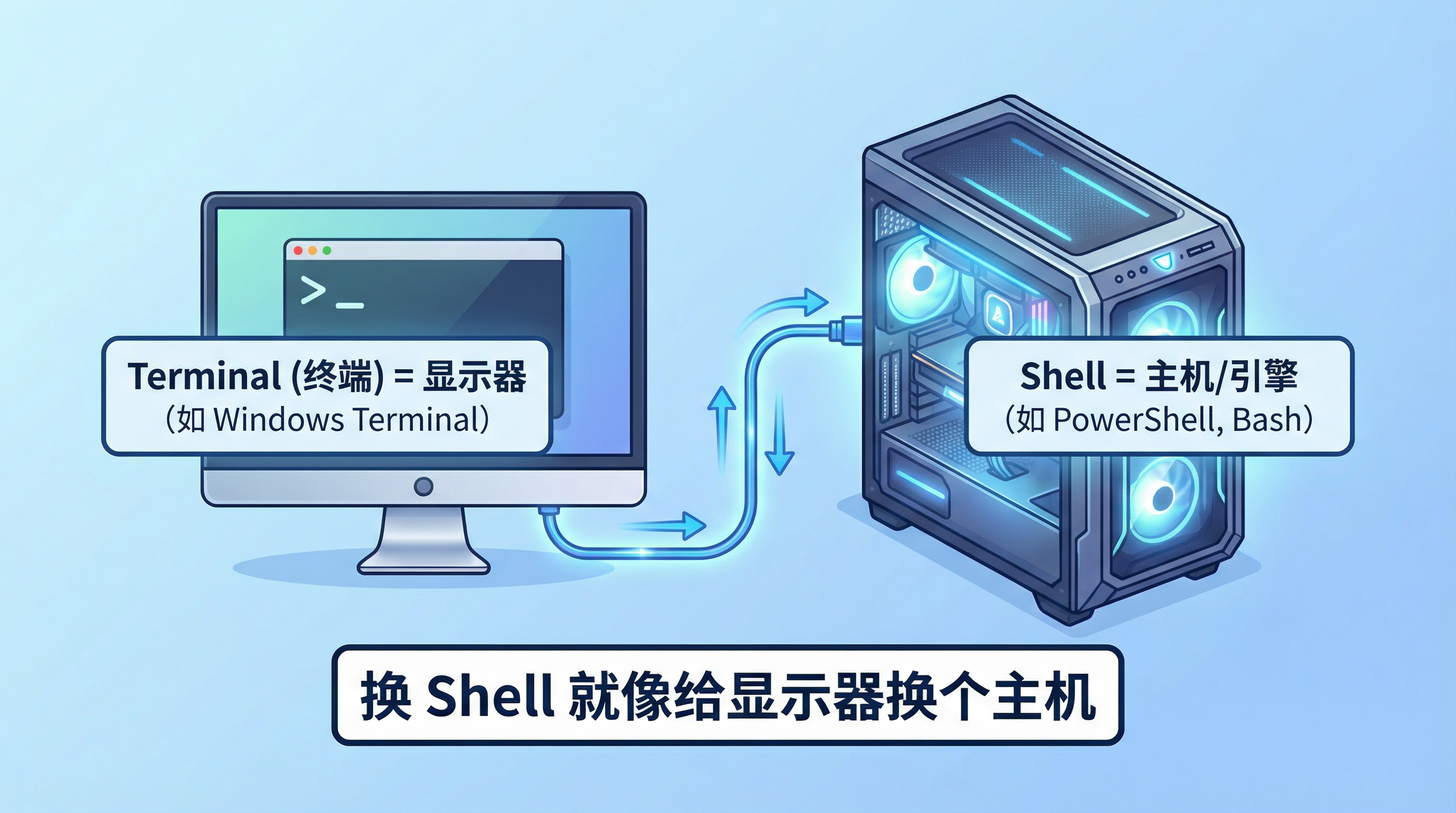
终端(Terminal)= 显示器
- 就是你看到的那个窗口
- 比如:Windows Terminal、iTerm2
- 它只负责显示内容,就像你的电脑显示器
Shell = 主机
- 窗口背后真正干活的程序
- 比如:PowerShell、Bash、Zsh
- 它负责理解你输入的命令并执行
打个比方: 你在 Windows Terminal(显示器)里,可以随时切换 PowerShell 或 Ubuntu(主机)。就像你的显示器可以连接不同的电脑主机一样。
Windows 用户:选择最多,也最容易迷路
Windows 的终端工具是最复杂的,因为历史包袱太重。咱们一个个说。
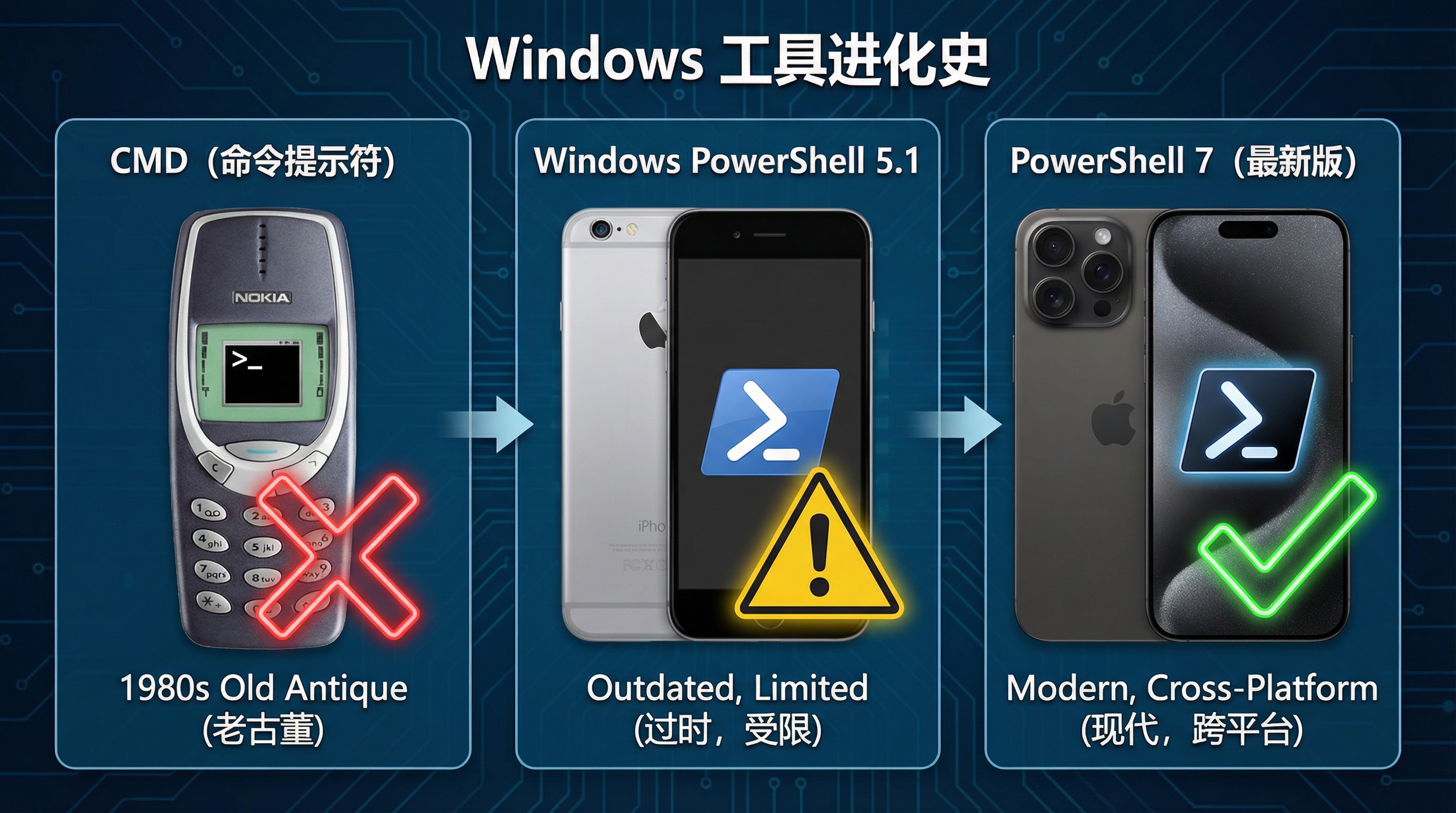
1. CMD(命令提示符)
这是啥?
- 1980年代的老古董
- 黑底白字,功能超级弱
能干啥?
- 运行一些老旧的批处理文件(.bat)
- 查查 IP 地址(ipconfig)
该不该用? ❌ 不推荐! 除非你在维护20年前的老系统,否则别碰它。就像现在还在用诺基亚功能机一样。
2. Windows PowerShell(5.1版本)
这是啥?
- Windows 自带的"老管家"
- 比 CMD 强多了,但也老了
能干啥?
- 管理 Windows 系统
- 运行一些系统脚本
该不该用? ⚠️ 不太推荐。 它只能在 Windows 上用,而且微软已经不更新新功能了。就像 iPhone 6,能用但不是最佳选择。
3. PowerShell 7(最新版)
这是啥?
- 微软重新打造的现代化工具
- 跨平台(Windows、Mac、Linux 都能用)
- 功能强大,性能好
能干啥?
- 管理系统
- 写自动化脚本
- 处理复杂数据(JSON、XML)
该不该用? ✅ 强烈推荐! 如果你是 Windows 用户,这就是最佳选择。就像 iPhone 17,最新最好用。
4. Git Bash
这是啥?
- 安装 Git 时附带的小工具
- 让你在 Windows 上用 Linux 命令
能干啥?
- 运行 Git 命令(git add、git commit)
- 用一些 Linux 命令(ls、cat、grep)
该不该用? ✅ 适合轻度使用。 如果你只是偶尔用 Git,或者想体验 Linux 命令,它很方便。就像共享单车,轻便但功能有限。

5. WSL(Windows Subsystem for Linux)
这是啥?
- Windows 里运行的真正 Linux 系统
- 不是模拟器,是真的 Linux 内核
能干啥?
- 在 Windows 上用完整的 Ubuntu、Debian
- 运行 Docker、Redis 等服务
- 体验和 Linux 服务器一样的环境
该不该用? 🔥 专业开发者必备! 如果你是 Web 开发、后端开发、AI 开发,这是行业标准。就像专业摄影师的单反相机。
Mac 和 Linux 用户:选择简单多了
这两个平台的生态比较统一,主要就是选 Shell 和终端窗口。
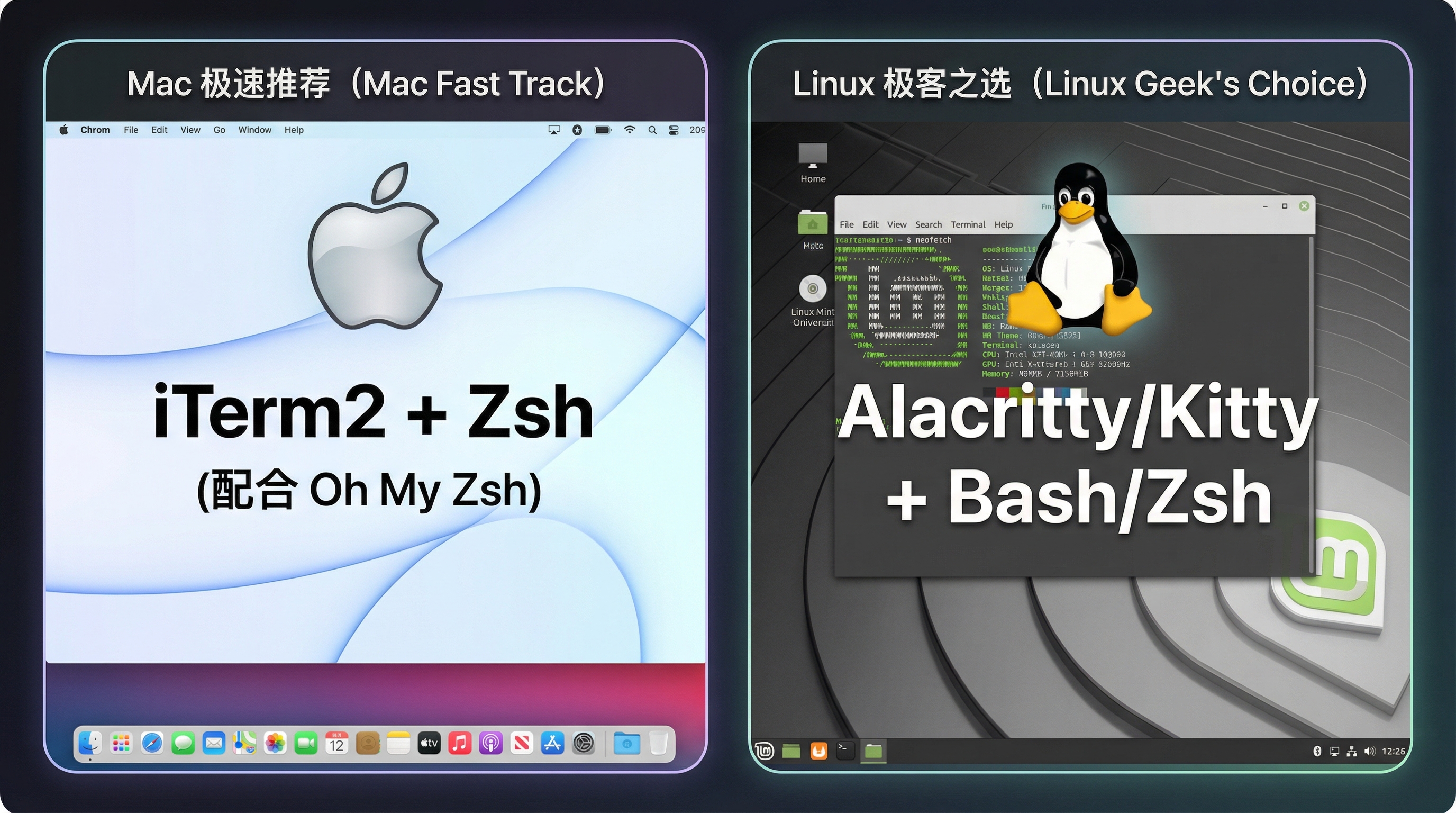
Shell 选择
Bash
- Linux 的默认标准
- 稳定但功能一般
Zsh
- Mac 的默认选择
- 配合 Oh My Zsh 插件,功能超强
- 自动补全、主题美化、命令纠错
Fish
- 开箱即用,智能提示超棒
- 但语法和 Bash 不完全一样
推荐: Mac 用户用 Zsh + Oh My Zsh,Linux 用户看个人喜好。
终端窗口选择
Mac:
- Terminal.app:系统自带,够用但不强
- iTerm2:Mac 用户首选,功能超强
- Warp:新兴工具,集成 AI 能力
Linux:
- 看你用什么桌面环境(GNOME Terminal、Konsole)
- 极客喜欢 Alacritty 或 Kitty(GPU 加速,超快)
特殊场景:Azure Cloud Shell
这是啥?
- 运行在浏览器里的临时终端
- 专门用来管理微软 Azure 云服务
什么时候用?
- 你在外面,手边没电脑
- 需要紧急处理云服务器问题
- 通过网页就能操作
日常用吗? ❌ 不推荐。 只在紧急情况下用,不能当日常工具。
2026年的趋势:终端工具在变化
- 跨平台统一:PowerShell 7 正在打通 Windows、Mac、Linux
- 性能革命:用 Rust 重写的终端越来越快(Alacritty、Rio)
- AI 加持:终端开始能听懂人话(GitHub Copilot CLI、Warp)
最终建议:我该选哪个?
根据你的情况,我给你几个推荐配置:
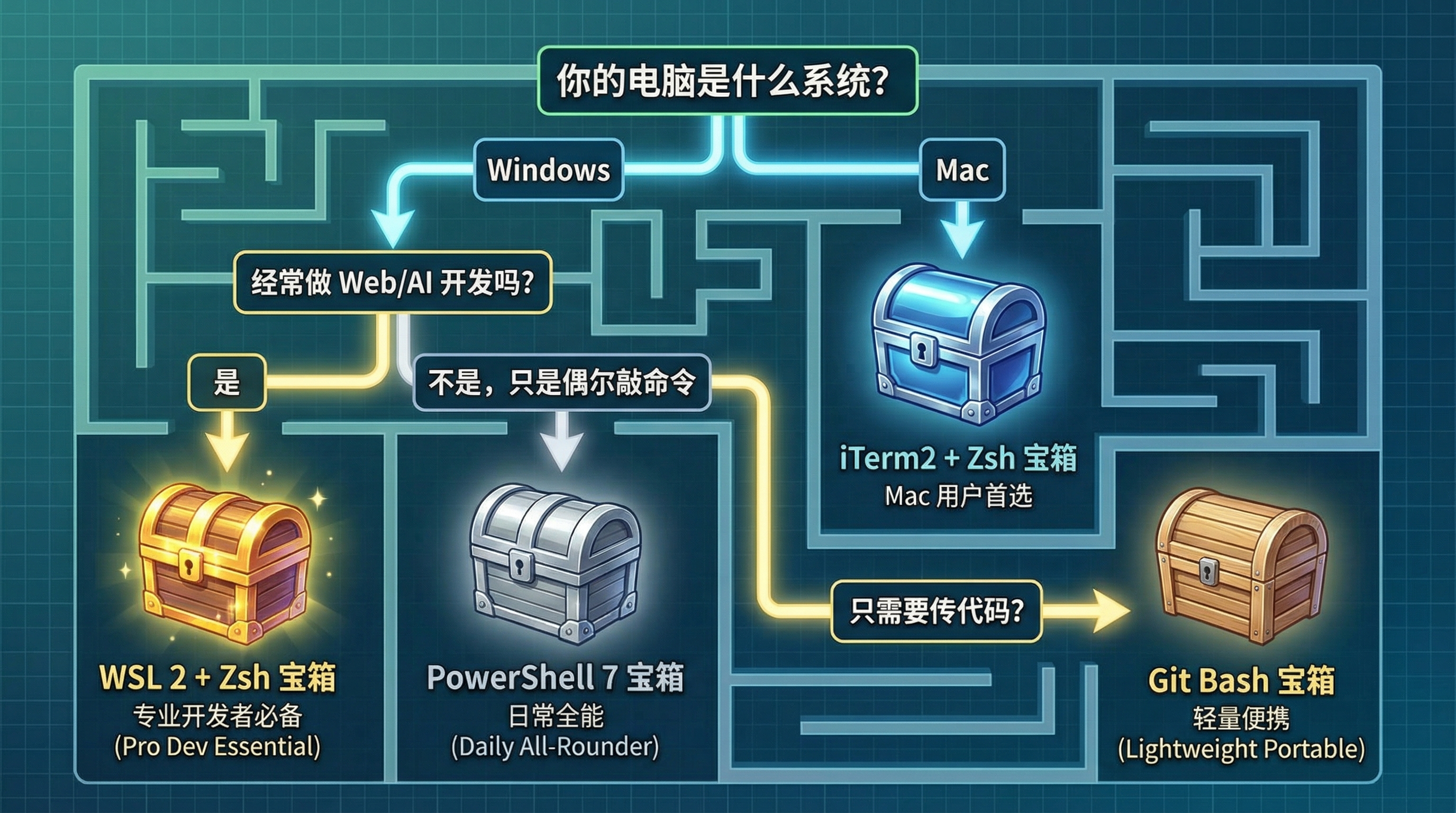
场景 A:Windows 用户,偶尔写点代码
推荐配置:
- 终端窗口:Windows Terminal
- Shell:PowerShell 7.5+
为什么? 这是微软官方推荐的组合,性能好、功能全,适合大多数人。就像买 iPhone,稳定靠谱。
场景 B:Web 开发者、程序员(Windows 用户)
推荐配置:
- 终端窗口:Windows Terminal
- Shell:WSL 2(Ubuntu)+ Zsh
为什么? 这是目前业界的黄金标准。你在 Windows 下写代码,但代码运行在 Linux 环境。既有 Windows 的图形界面,又有 Linux 的强大生态。
场景 C:Mac 用户
推荐配置:
- 终端窗口:iTerm2(或尝鲜 Warp)
- Shell:Zsh + Oh My Zsh
为什么? Mac 开发者的标准配置,效率高、颜值高。
场景 D:只是偶尔用 Git
推荐配置:
- Git Bash(Windows)
- 或系统自带终端(Mac)
为什么? 不想折腾,只想快速运行几个 Git 命令,Git Bash 足够轻量。
写在最后
如果你现在用的是 PowerShell 7.5.4 + Windows Terminal,恭喜你,这已经是一个非常现代化的配置了!
不用急着换 WSL,等你以后需要学 Linux 服务器或 Docker 的时候,再升级也不迟。
记住:工具是为人服务的,不是人为工具服务。 选一个顺手的,能完成工作就行,不用追求完美。
好了,今天的分享就到这里。如果你还有疑问,欢迎在评论区留言!
关注我,带你用最简单的方式,搞懂最复杂的技术!
本文由科技博主原创,转载请注明出处。